 Token Dashboard
全画面で作業していても、
AI の残量が見える
AI の
Claude Code、Codex、Cursor、Antigravity などの利用枠の残量とリセットまでの時間を、モニターの下に置いた TURZX 9.2 インチ USB ディスプレイに表示し続けます。このペースだとリセット前に使い切る枠は、黄色や赤に変わります。
最新版 v0.1.12(14.1 MB)、Windows 11 (x64) 用。MIT ライセンスのオープンソースです。
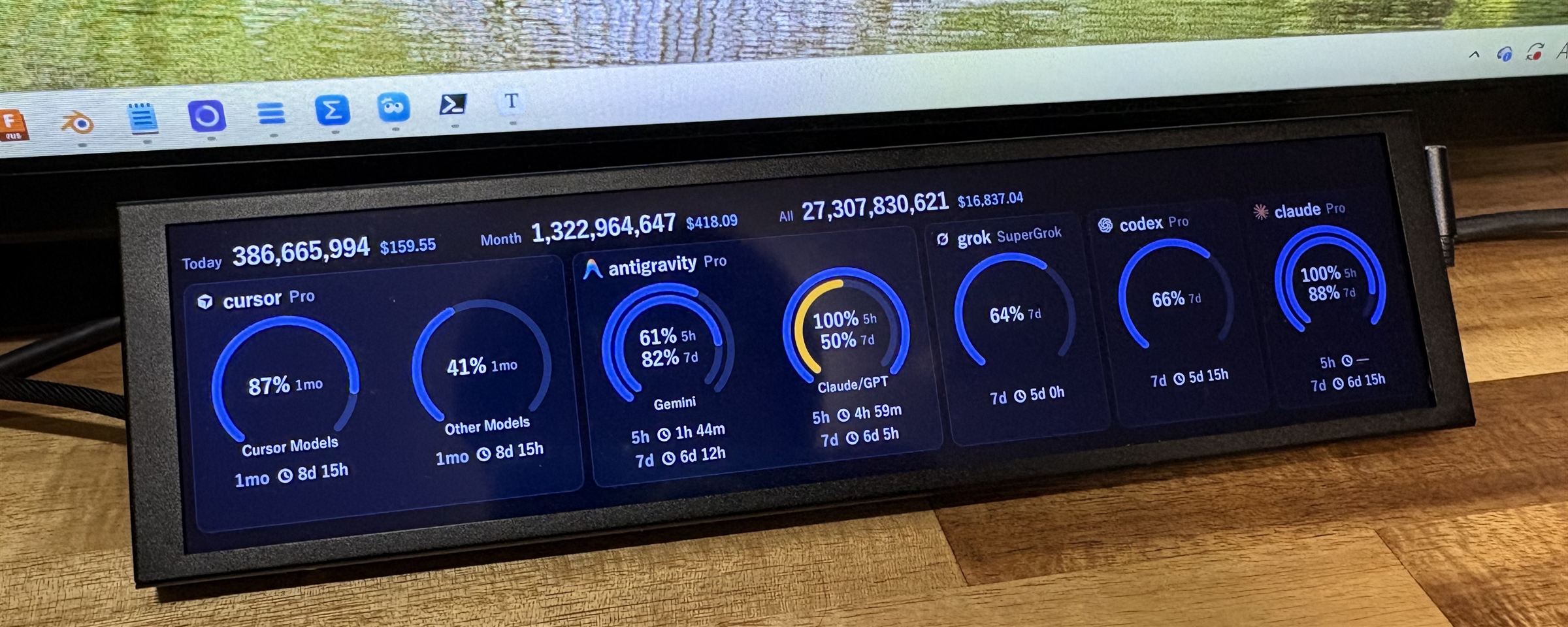
表示できる主な AI ツール
- Claude Code
- Codex
- Cursor
- Antigravity
- Grok
- OpenCode
Token Monitor と連携すると、40 種類以上の AI ツールの利用状況を表示できます。
残量を確かめるたびに、手が止まっていませんか
- 実装の途中で 5 時間枠を使い切り、リセットまで待つことになる。
- Claude Code、Codex、Cursor を併用していると、使用量を確かめる場所がツールの数だけある。
- デスクトップのウィジェットはエディターの後ろに隠れ、全画面表示ではタスクバーも見えなくなる。
Token Dashboard を使えば、利用枠の状態を PC の画面の外に出しておけます。視線を少し下げるだけで、どの枠がいつリセットされるかが分かります。
このままだと足りなくなる枠は、色が変わる
色は、残量と減り方の速さの両方から決まります。たとえば 5 時間枠が始まって 30 分で 40% を使っていたら、残量が 60% あっても黄色になります。
- 残量で見る
- 40% 以下で黄色、25% 未満で赤になります。
- 減り方で見る
- 時間どおりに使った場合の残量と比べて、8 割を下回ると黄色、5 割を下回ると赤になります。
2 つの判定のうち、悪い方の色で表示します。
5h4h 30m
黄色: 時間どおりに使った場合の残量(90%)の 8 割を下回っています。
5 時間枠での色の例
-
5h2h 30m
紫
余裕がある
残量 70%、リセットまで 2 時間 30 分。時間どおりなら 50% です。
-
5h4h 30m
黄色
減り方が速い
残量 60%、リセットまで 4 時間 30 分。時間どおりなら 90% です。
-
5h1h 0m
黄色
残量が 40% 以下
残量 35%、リセットまで 1 時間。
-
5h4h 0m
赤
減り方がとても速い
残量 35%、リセットまで 4 時間。時間どおりなら 80% です。
-
5h30m
赤
残量が 25% 未満
残量 15%、リセットまで 30 分。
残量が同じ 35% でも、リセットまで 4 時間ある場合は減り方が速すぎるため赤になります。
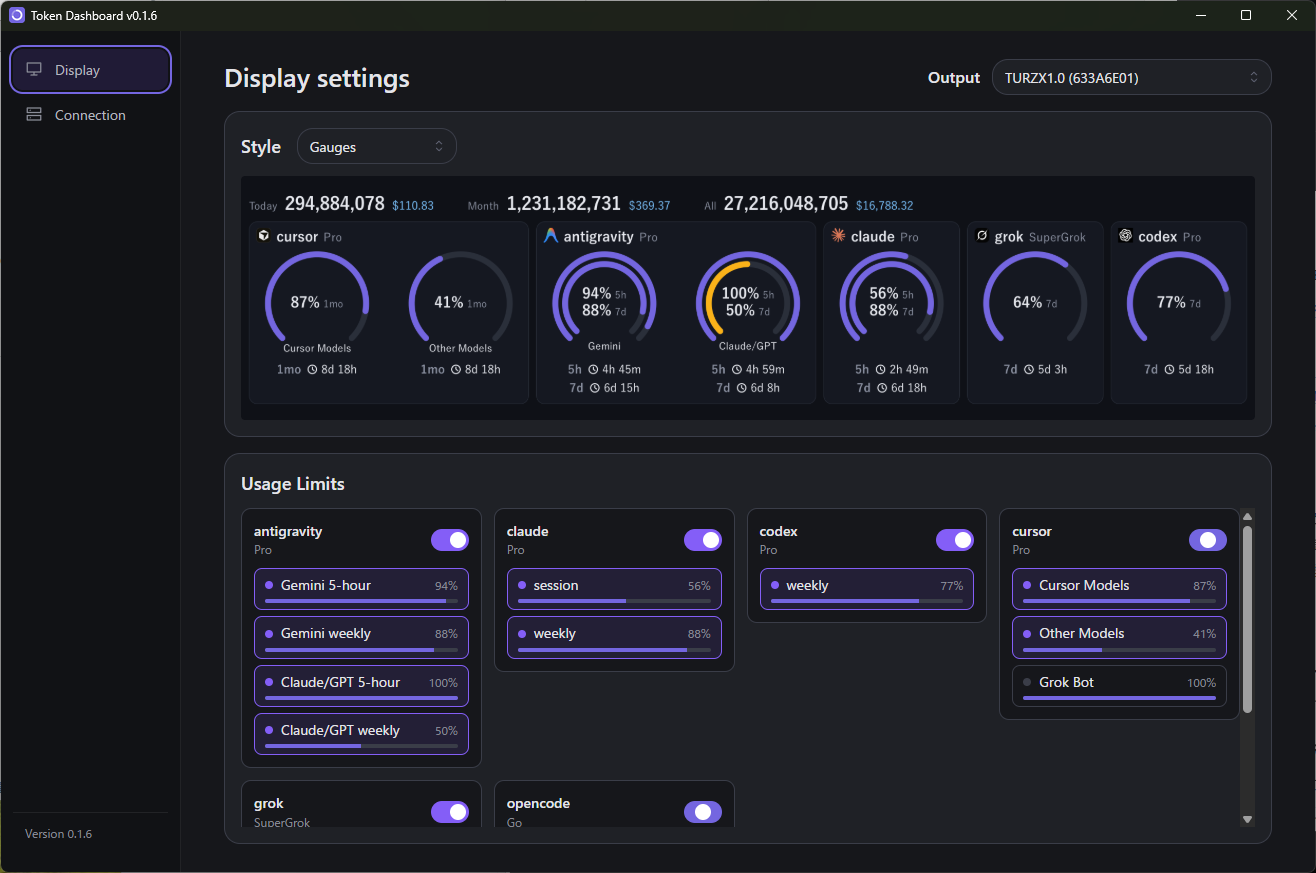
残りが少ないサービスから順に、左から並ぶ
ゲージはサービスごとにまとまり、いちばん残りが少ない枠を持つサービスが左端に来ます。ゲージは横に最大 7 つ並びます。5 時間枠と週の枠があるサービスは、外側の円が 5 時間枠、内側の円が週の枠です。円の下には、それぞれのリセットまでの残り時間が出ます。
上の段には、今日・今月・累計のトークン数と推定コスト(USD)を表示します。
表示するサービスと枠は、Display 画面でプレビューを見ながら選べます。円形の Gauges と横棒の Bars も、ここで切り替えます。
エディターを全画面にしても、隠れない
TURZX は、Windows からはモニターとして認識されません。マウスポインターとウィンドウは、これまでどおりメインのモニターの中だけを動きます。
アプリは、値が変わったときと 1 分ごとに画像を作り、USB で送ります。毎秒 58 回描き直して送り続ける試験でも、CPU 使用率は PC 全体の約 0.9% でした(作者の PC で計測)。
必要なのは、TURZX 9.2 インチと Windows 11 の PC です
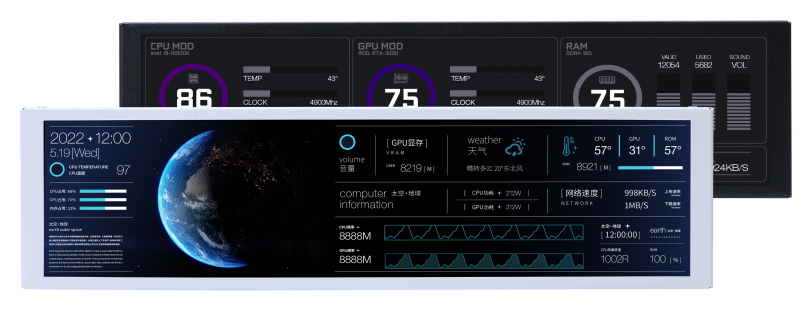
- 画面
- 9.2 インチ、1920 × 462 ピクセルの横長液晶
- 接続
- USB Type-C ケーブル 1 本で給電と通信をします
- ドライバー
- 追加のインストールは要りません
- PC
- Windows 11 (x64)。Microsoft Edge WebView2 Runtime を使います(Windows 11 には通常入っています)
Amazon でも外観がほぼ同じ OEM 品が売られていますが、動作は確認していません。ファームウェアや通信仕様の違いで動かない可能性があります。
インストールして USB につなげば、表示が始まります
-
インストーラーを実行する
token-monitor-turzx-0.1.12-amd64-setup.exe を実行します。インストーラーにコード署名をしていないため、初回は Windows SmartScreen の画面が出ます。「詳細情報」を押してから「実行」を選んでください。インストール後はタスクトレイに常駐し、Windows へのサインイン時に自動で起動します。
-
TURZX を USB でつなぐ
付属の USB Type-C ケーブルで PC につなぎます。TURZX のメーカー製ソフトを起動している場合は、先に終了してください。Display 画面の右上にある Output にデバイス名(例: TURZX1.0 (xxxx))が出ていれば、認識できています。
-
表示を確かめる
最初は、この PC のログを読む Local モードで表示します。この PC で Claude Code や Codex を使っていれば、設定しなくても利用状況が出ます。
この PC だけなら Local、複数の PC をまとめるなら Hub
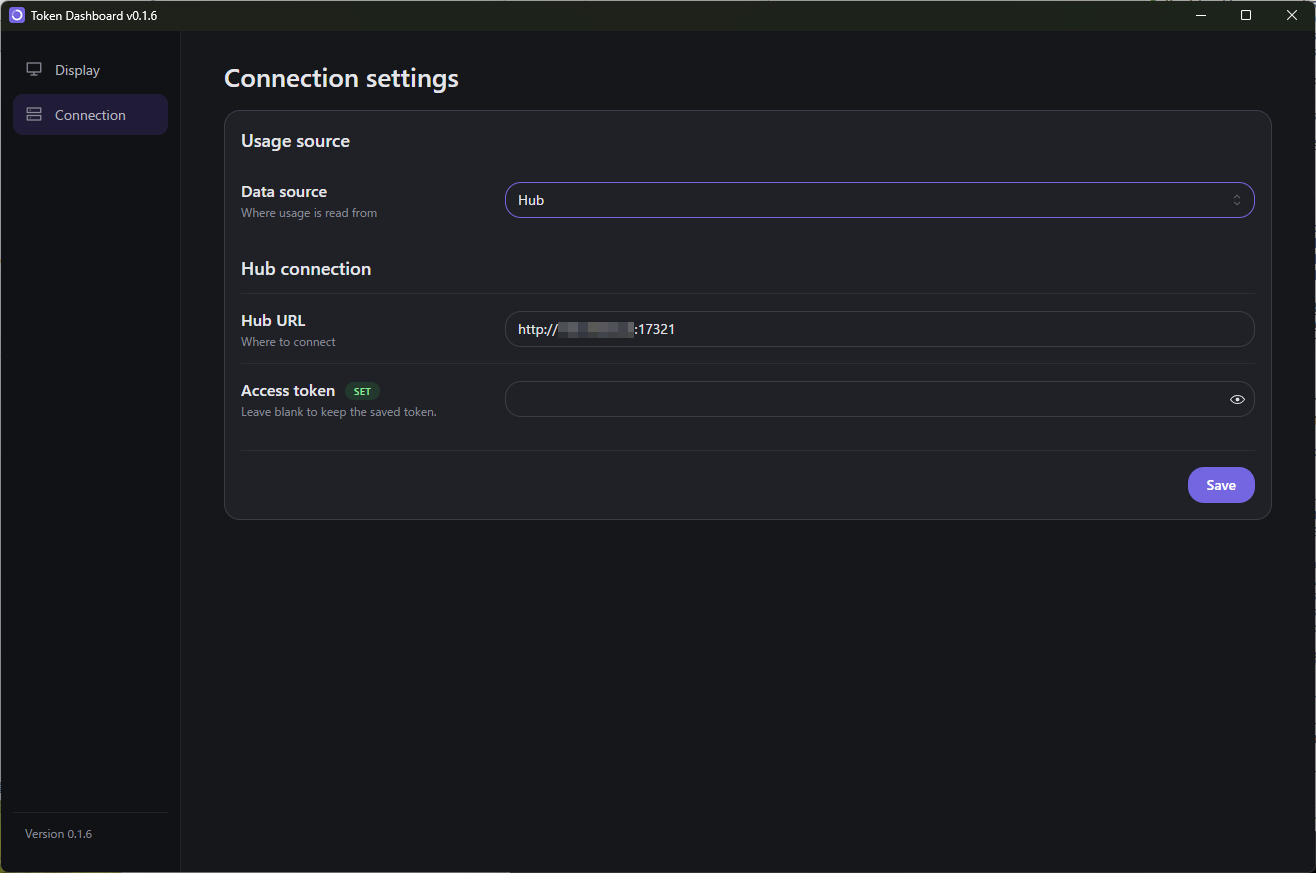
取得元は、ウィンドウ左の Connection 画面で切り替えます。
| 項目 | Local(最初の設定) | Hub |
|---|---|---|
| 準備 | 要りません。集計ツールの tokscale を同梱しています | Token Monitor で Hub をホストします |
| 集計する範囲 | この PC のログ | Hub に集まるすべての端末 |
| 主なツール | Claude Code、Codex など、この PC にログが残るツール | Cursor と Antigravity を含む 40 種類以上 |
| 複数アカウント | 合算できません | 合算できます |
| 利用枠の更新 | 2 分ごと | Hub から変化を受け取るたび |
Hub モードの設定手順
-
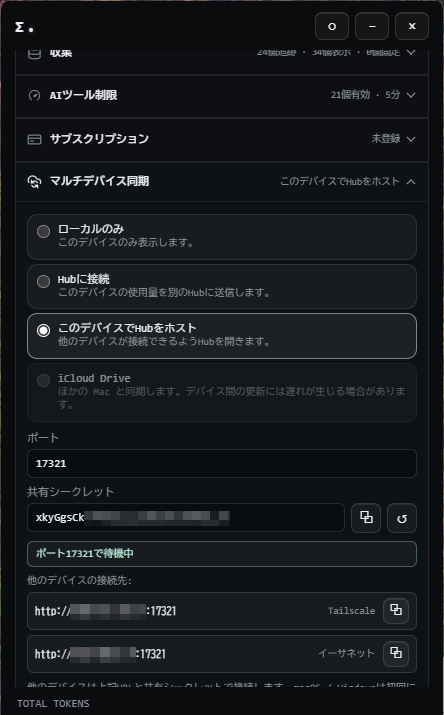
Token Monitor の設定画面で、「マルチデバイス同期」の「このデバイスで Hub をホスト」を選びます。表示される接続先 URL(例: http://192.168.0.17:17321)と共有シークレットを控えます。
-
Token Dashboard の Connection 画面で Data source を Hub にし、Hub URL と Access token(共有シークレット)を入力して Save を押します。
よくある質問
無料で使えますか
はい。MIT ライセンスで公開しているオープンソースです。ソースコードは GitHub にあります。
利用状況のデータはどこに保存されますか
Token Dashboard は、受け取った利用状況をメモリ上だけで持ち、履歴を残しません。Local モードでは、同梱の tokscale がログ解析用のキャッシュをアプリ専用のフォルダーに置きます。Hub の URL とアクセストークンは Windows の DPAPI でユーザーごとに暗号化して保存し、アクセストークンは画面にもログにも表示しません。
インストール時に警告が出ました
インストーラーにコード署名をしていないため、初回は Windows SmartScreen の画面が出ます。「詳細情報」を押してから「実行」を選ぶと、インストールが始まります。
新しいバージョンにはどう更新しますか
アプリは起動するたびに、GitHub Releases の新版をバックグラウンドで確認します。見つかった新版は、Ed25519 の署名とインストーラーのハッシュを検証してから取得しておきます。ウィンドウ上部の通知に出る「Update and restart」を押すと、更新して再起動します。
Windows 10 や Mac で使えますか
使えません。対応しているのは Windows 11 (x64) だけです。
ほかのサイズの TURZX でも使えますか
いまは 9.2 インチ(1920 × 462)だけに対応しています。
Token Monitor は必要ですか
Local モードで使うなら不要です。複数の PC の利用量をまとめたいときや、Cursor と Antigravity の利用枠を表示したいときに、Token Monitor と連携する Hub モードを使います。
TURZX のメーカー製ソフトと一緒に使えますか
同時には使えません。Token Dashboard で表示する間は、メーカー製のソフトを終了してください。Token Dashboard を終了すると、TURZX は起動直後の表示に戻ります。
TURZX を自分のプログラムから動かしたい人へ
Token Dashboard が使っている USB 通信の仕様を公開しています。暗号化した 512 バイトのヘッダーの組み立て方と、Go の実装例を載せています。
AI の残量を、エディターの外に出しておく
無料で使えます。インストールして TURZX をつなげば、この PC の利用状況がすぐに表示されます。
最新版 v0.1.12(14.1 MB)、Windows 11 (x64) 用。